


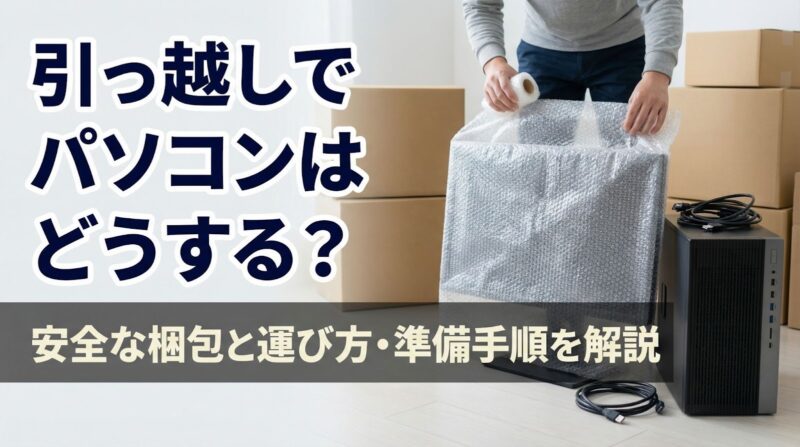

引っ越し作業を進める中で、パソコンの取り扱いに悩んでいませんか?精密機器であるパソコンの梱包方法がわからず、運ぶ際の故障やデータ紛失を考えて不安になる人も多くいます。
この記事ではパソコンを衝撃から守る正しい梱包術や安全に搬送するためのポイント、設置後のチェック事項を具体的に紹介します。
最後まで読むと大切なパソコンを安全に運ぶコツがわかり、引っ越し当日の不安を解消できるはずです。適切な準備でパソコンとデータを守り、万全の状態で新生活をスタートさせましょう。
引っ越しでパソコンを運ぶ3つの方法
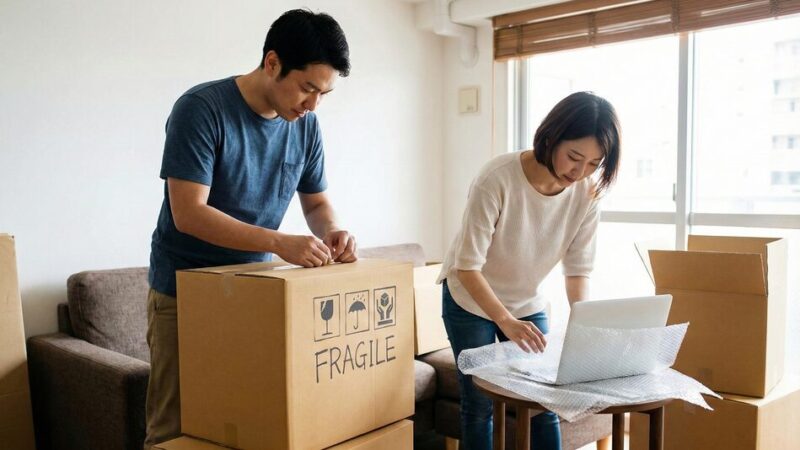
引っ越しでパソコンを運ぶ方法は以下の3つです。
- 自分でパソコンを梱包して運ぶ
- 引っ越し業者にパソコンの梱包・運搬を依頼する
- パソコン専門の宅配サービスを利用する
①自分でパソコンを梱包して運ぶ
自分でパソコンを梱包して運ぶ方法は費用を抑えられる点がメリットです。ただし、パソコンは精密機器のため、少しの衝撃でも故障する可能性があります。パソコンを自分で梱包して運ぶ場合は以下の点に注意してください。
| 対策 | 目的 |
| 緩衝材でしっかり保護する | 落下や衝撃を防ぐ |
| 箱に「精密機器」「パソコン在中」と記載する | 乱暴に扱われないようにする |
| 上に荷物を置かない | 圧迫による破損を防止する |
| 梱包時と同じ向きで運ぶ | 内部パーツを守る |
自分でパソコンを運ぶ場合は車の助手席や後部座席に置き、シートベルトで固定すると安全です。
②引っ越し業者にパソコンの梱包・運搬を依頼する
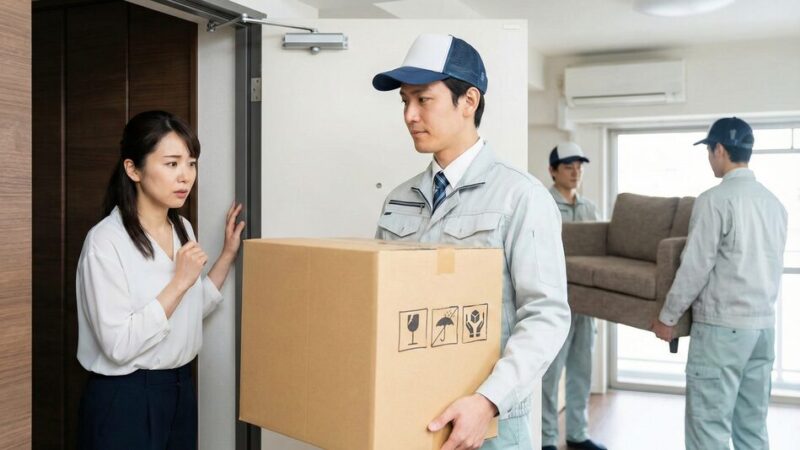
引っ越し業者に依頼すれば、専門的な知識と経験を持つスタッフがパソコンを安全に運んでくれます。引っ越し業者に依頼するメリットは、以下のとおりです。
- 専門的な梱包技術
- 安全な運搬
- 時間と労力の節約
- 補償制度の利用
引っ越し業者に梱包・運搬を依頼する場合は事前にパソコンがあることを伝え、適切な梱包資材を用意してもらいましょう。データのバックアップは自分で行う必要があるため、忘れずに実施してください。
引っ越し業者によってはパソコンの梱包・運搬に追加料金がかかる場合があるため、事前に見積もりで確認しましょう。

③パソコン専門の宅配サービスを利用する
パソコン専門の宅配サービスはパソコンの梱包から運搬までを一貫して行います。パソコン専門の宅配サービスを利用する方法は、専門的な知識と技術を持つ業者に任せられる点がメリットです。パソコン専門の宅配サービスを利用する場合は、以下の点に注意しましょう。
- サービス内容と料金を確認する
- 梱包方法を確認する
- 配送状況を確認する
- 受け取り時に動作確認をする
 あきめも
あきめもパソコン専門の宅配サービスを利用する方法は、パソコンの取り扱いに不安がある人におすすめです!
パソコン専門の宅配サービスを利用する場合でも、データのバックアップは必ず取っておきましょう。
引っ越し前にパソコンでやるべき5つの準備
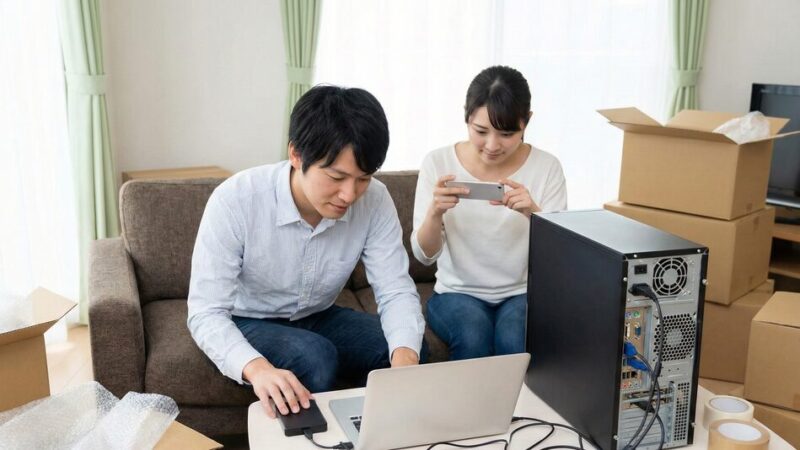
引っ越し前にパソコンでやるべき準備は以下の5つです。
- パソコンのデータバックアップを取る
- 配線状況を写真で記録しておく
- パソコン本体と周辺機器を掃除する
- インターネット回線の移転・解約手続きを行う
- 梱包資材を用意する
①パソコンのデータバックアップを取る
パソコンのデータバックアップを取っておくと、引っ越し中にパソコンが破損した場合でもデータを守れます。パソコンのデータバックアップを取る方法は以下のとおりです。
- 外付けハードディスクにコピーする
- クラウドストレージを利用する
- USBメモリに保存する
- DVDやBlu-rayに書き込む
重要なファイルは1つの保存先だけに頼らない方が安全です。外付けハードディスクとクラウドストレージを併用すれば、機器の故障や通信障害が発生しても対応できます。バックアップを取る際は必要なデータの保存漏れがないか確認してください。
②配線状況を写真で記録しておく
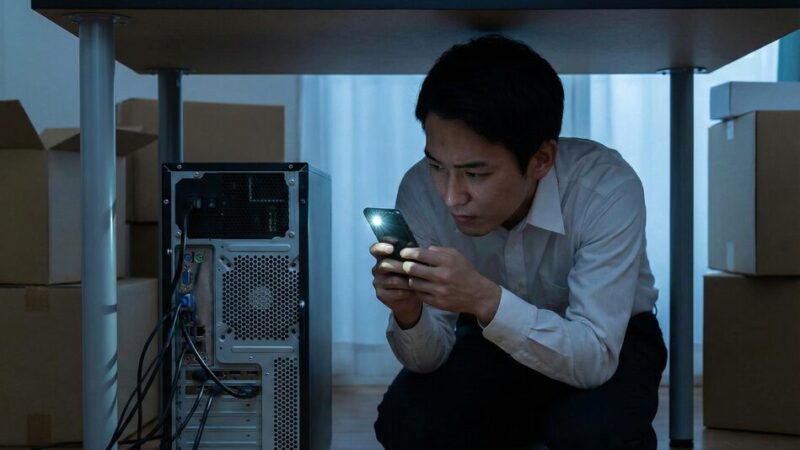
配線状況を写真で記録しておくと、接続方法を忘れてしまっても写真を見れば簡単に再現できます。配線状況を記録する際は以下の点に注意しましょう。
- ケーブルの接続箇所を明確に撮影する
- 複数の角度から撮影する
- 配線の全体像を撮影する
- 写真を整理して保存する
写真を撮る際はケーブルの接続箇所がわかるように、複数の角度から撮影してください。配線の全体像も撮影しておくと引っ越し後の設置がスムーズに行えますよ。
撮影した写真はスマートフォンやクラウドストレージに保存し、いつでも確認できるようにしておきましょう。
③パソコン本体と周辺機器を掃除する
ホコリや汚れを取り除くことで、パソコンの性能を維持しやすくなります。パソコンの掃除方法は以下のとおりです。
- エアダスターでホコリを吹き飛ばす
- 柔らかい布で表面を拭く
- キーボードの隙間を掃除する
- マウスの底面を拭く
掃除をする際はパソコンの電源を切り、電源ケーブルをコンセントから抜いてください。ノートパソコンでバッテリーが取り外し可能な機種の場合は、取り外しておくとより安全です。掃除が終わったら正常に起動するか周辺機器を含めて動作確認を行いましょう。
④インターネット回線の移転・解約手続きを行う
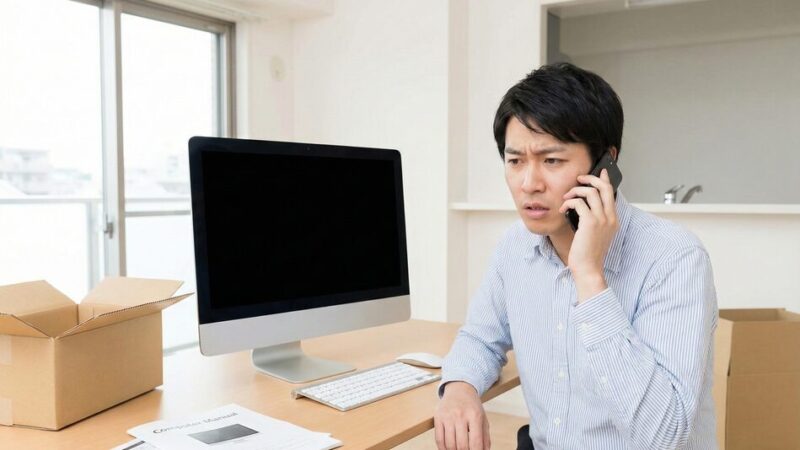
インターネット回線の移転・解約手続きは引っ越しの1〜2か月前から始めましょう。新居でスムーズにインターネットを利用するためには早めの手続きが必要です。インターネット回線の移転・解約手続きの流れは以下のとおりです。
- 現在の契約内容を確認する
- 移転先の提供エリアを確認する
- 移転・解約の手続きを行う
- 工事日程を調整する
- 新居での設定を確認する
移転先の提供エリアを確認し、必要に応じて新しいプロバイダを検討してください。解約の場合は違約金やレンタル機器の返却有無も事前に確認しておくと安心です。工事日程の調整や新居での設定確認も忘れずに行いましょう。

⑤パソコンの梱包資材を用意する
パソコンを安全に運ぶためには適切な梱包資材を用意する必要があります。パソコンの梱包に必要な資材は、以下のとおりです。
| 資材 | 主な役割 | 選び方のポイント |
| ダンボール | 外部からの圧力を防ぐ | パソコン本体よりひと回り大きいサイズを選ぶ |
| プチプチ | 衝撃を吸収する | パソコン全体を包める十分な長さを用意する |
| クラフト紙 | 箱のすき間を埋める | クッション代わりのため、やや多めに用意する |
| ガムテープ | 箱を固定する | 底面は十字貼りで補強する |
| マジックペン | 注意喚起を記載する | 太字で目立つ色を使う |
強度の弱い再利用箱は破損の原因になりやすいため、できるだけ状態の良いダンボールを選びましょう。箱の中にすき間があると運搬中に揺れやすくなるため、プチプチやクラフト紙は多めに準備しておくと安心です。梱包資材はホームセンターや100円ショップで購入できます。
引っ越し時のパソコンの梱包方法【種類別】
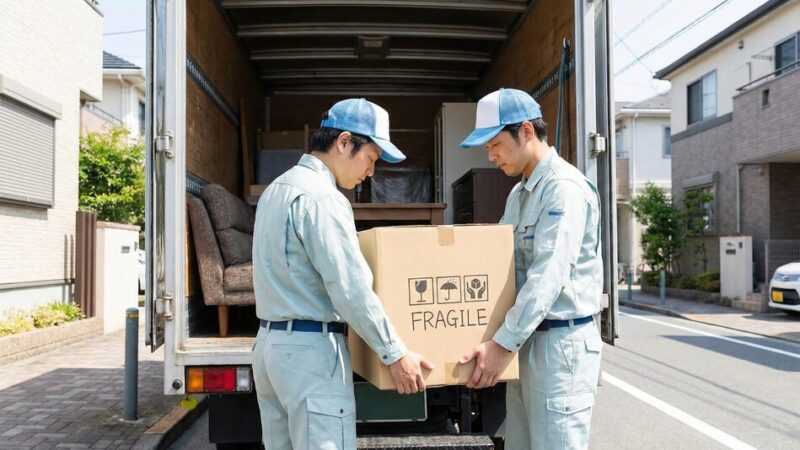
引っ越し時のパソコンの梱包方法について、種類別に詳しく解説します。
- ノートパソコンの梱包方法
- デスクトップパソコン本体の梱包方法
- パソコンモニター・ディスプレイの梱包方法
- タブレット端末の梱包方法
- キーボード・マウス・ケーブル類の梱包方法
ノートパソコンの梱包方法
ノートパソコンの梱包手順は以下のとおりです。
- 液晶画面をやわらかい布で拭き、汚れやホコリを取り除く
- キーボードと画面の間に薄い布を挟み、画面への圧力を防ぐ
- 本体をプチプチで包む(四隅は厚めに保護する)
- サイズに合ったダンボールに入れる
- 箱のすき間をクラフト紙などで埋める
ノートパソコンは液晶画面が割れやすいため、衝撃対策を意識した丁寧な梱包が必要です。
梱包後は箱の外側に「精密機器」「ノートパソコン在中」と目立つように記載し、ノートパソコンの上に重い荷物を積まないようにしましょう。
デスクトップパソコン本体の梱包方法
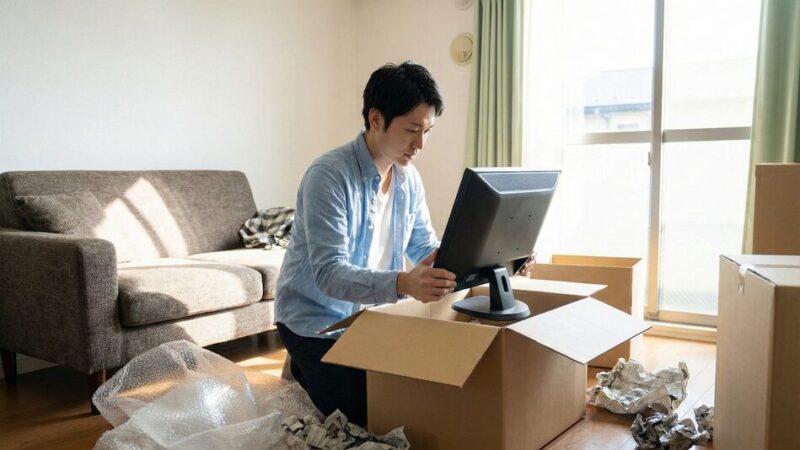
デスクトップパソコン本体の梱包手順は以下のとおりです。
- 必要に応じて内部パーツを固定する
- 外部の端子を保護する
- プチプチ(可能であれば帯電防止タイプ)で全体を包む
- ダンボールに入れる
- 箱のすき間をクラフト紙などで埋める
デスクトップパソコンの内部パーツは衝撃に弱いため、十分な緩衝材を使用しましょう。プチプチでデスクトップパソコンを包んでダンボールに入れ、すき間はクラフト紙などで埋めてください。ダンボールには「精密機器」「デスクトップパソコン在中」と明記し、上に物を積まないようにしましょう。
重量のある内部パーツは輸送中の振動で破損するおそれがあるため、可能であれば取り外して別途梱包するか、必要に応じて固定してください。
パソコンモニター・ディスプレイの梱包方法
パソコンモニター・ディスプレイの梱包手順は以下のとおりです。
- 電源を切り、ケーブル類とスタンド(台座)を取り外す
- 液晶画面を乾いた柔らかい布で拭き、汚れやホコリを取り除く
- 液晶画面に合わせてカットしたダンボールや厚紙を当て、養生テープで軽く固定する
- 本体をプチプチで包む(四隅は厚めに保護する)
- 本体よりひと回り大きいダンボールに入れる
- 箱のすき間をクラフト紙などで埋める
ダンボールには「精密機器」「パソコンモニター在中」と明記し、上に物を積まないようにしてください。パソコンモニター・ディスプレイの元箱がある場合は元箱を使用することが最も安全です。
タブレット端末の梱包方法
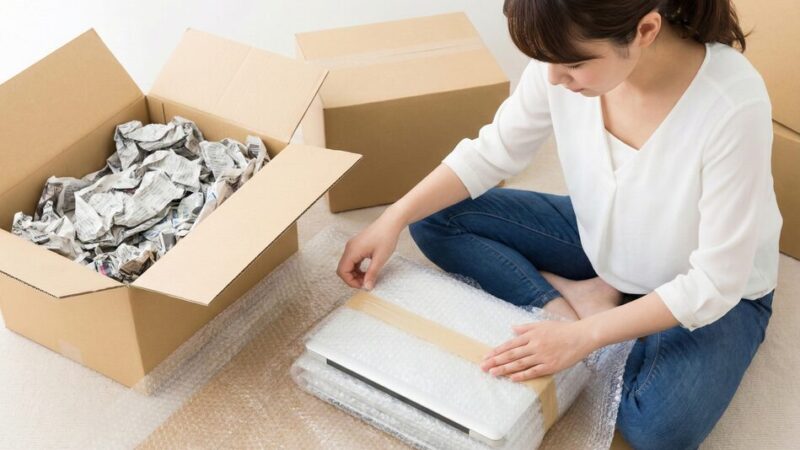
タブレット端末の梱包手順は以下のとおりです。
- タブレット端末の電源を切る
- 液晶画面を柔らかい布で拭く
- 画面にダンボールや厚紙を当てて保護する
- プチプチで全体を二重に包む
- ダンボールに入れる
- 箱のすき間をクラフト紙などで埋める
ダンボールには「精密機器」「タブレット端末在中」と明記し、上に物を積まないようにしてください。
キーボード・マウス・ケーブル類の梱包方法
キーボード・マウス・ケーブル類の梱包は、接続方法を忘れないようにすることが重要です。ケーブル類はもとの接続方法がわかるように、接続時の状態の写真を撮っておきましょう。キーボード・マウス・ケーブル類の梱包手順は以下のとおりです。
- キーボードをプチプチで包む
- マウスをプチプチで包む
- ケーブル類をまとめる
- ダンボールに入れる
- 箱のすき間をクラフト紙などで埋める
キーボード・マウス・ケーブル類はプチプチで包み、ダンボールに入れます。ダンボールには「精密機器」「キーボード・マウス在中」と明記しましょう。
引っ越し後にパソコンでやるべき確認と設定
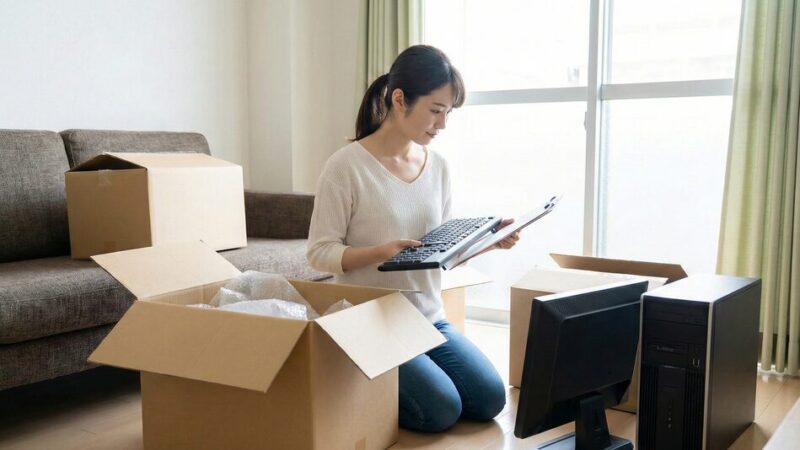
引っ越し後にパソコンでやるべき確認と設定は以下のとおりです。
- パソコン本体・モニターの破損がないか確認する
- パソコンを起動してデータの破損がないか確認する
- プリンターなど周辺機器の動作確認をする
パソコン本体・モニターの破損がないか確認する
引っ越し後はパソコン本体に傷や凹みがないか確認し、電源を入れて正常に起動するか確認します。モニターは液晶画面に割れや変色がないか確認してください。パソコン本体とモニターの接続状態も合わせて確認しましょう。
パソコンを起動してデータの破損がないか確認する
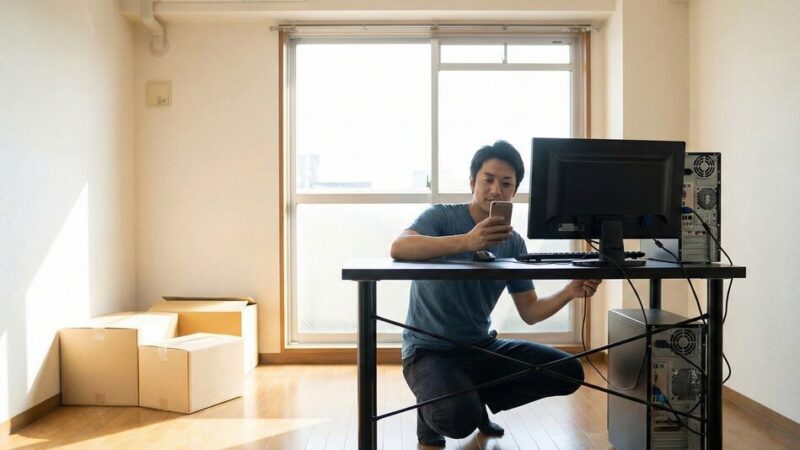
パソコンを起動して重要なファイルやフォルダを開き、正常に表示されるか確認しましょう。アプリケーションソフトも起動し、問題なく動作するかチェックしてください。データの破損が見つかった場合は、バックアップから復元しましょう。
プリンターなど周辺機器の動作確認をする
プリンターはテスト印刷を行い、正常に印刷できるか確認します。スキャナーや外付けハードディスクなども正常に動作するかチェックしてください。必要に応じてドライバーの更新や再インストールなどの設定を行いましょう。
引っ越しでパソコンが壊れた場合の対処法
引っ越しでパソコンが壊れた場合の対処法は以下のとおりです。
- 引っ越し業者の補償対象内容を確認する
- パソコンの修理を依頼する
- データ復旧サービスを利用する
引っ越し業者の補償対象内容を確認する
引っ越しでパソコンが壊れた場合の補償対象内容は、業者によって異なります。パソコンの破損が補償対象か確認し、補償金額や手続き方法を確認してください。申告期限が定められている場合があるため、破損に気づいたら早めに連絡することが大切です。
補償対象外の場合はパソコンの修理やデータ復旧を検討しましょう。多くの引っ越し業者ではパソコン内部のデータ消失は補償対象外となるため、事前にバックアップを取っておくことが重要です。
パソコンの修理を依頼する
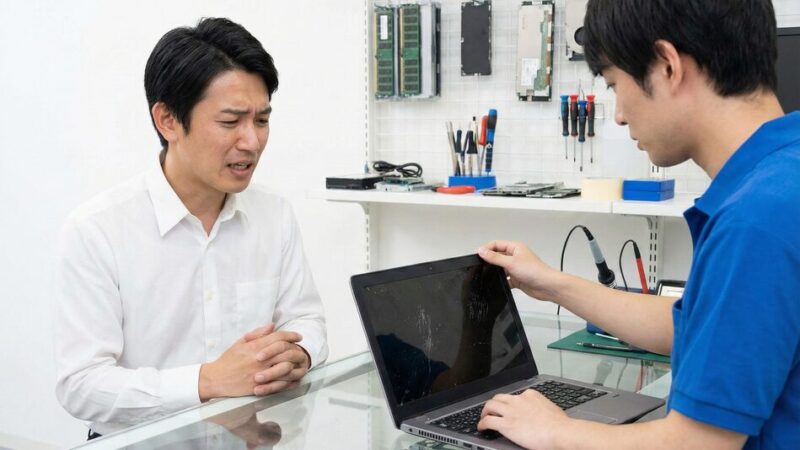
引っ越しで壊れたパソコンの修理を依頼する場合は、メーカーや修理業者に相談しましょう。修理費用や期間を確認し、必要に応じて修理を依頼します。
修理中は代替機を用意するか、別のパソコンを使用しましょう。修理後はパソコンの動作確認を行い、問題がないかチェックしてください。
データ復旧サービスを利用する
引っ越しでパソコンのデータが消えてしまった場合は、無理に自分で直そうとせず、データ復旧の専門業者に相談することも検討してみましょう。データ復旧サービスを利用する際は、料金の仕組みや実績が分かりやすく、個人情報の取り扱いについてきちんと説明されている業者を選ぶと安心です。
たとえばエーワンデータのような専門業者では、まず無料で相談や調査を行い、「データが戻せそうか」「どのくらい費用がかかるか」を事前に教えてもらえます。実際に依頼するかどうかはその後に決められるので、はじめての方でも安心して利用しやすいのが特徴です。復旧できなかった場合は費用がかからない仕組みになっていることもあり、「お願いしてみたいけど不安…」という方でも一歩踏み出しやすいでしょう。
特に、
- 仕事や写真など、大切なデータが入っている
- パソコンがまったく起動しない、異音がする
- 自分で操作してみたけど改善しない
といった場合は、早めに専門業者へ相談するのがおすすめです。
物理的な故障や重いトラブルにも対応できる場合があるため、自力では難しいケースでもデータを取り戻せる可能性があります。大切なデータを守るためにも、「おかしいな」と感じた時点で無理に操作を続けず、早めに相談することが大切です。
データ復旧後は、外付けHDDやクラウドなどにバックアップを取っておくと、同じトラブルを防ぐことができます。
\\データが消えたかも…と感じたら、早めの相談が安心//
引っ越しの際はパソコンを安全に運ぶことを心がけよう
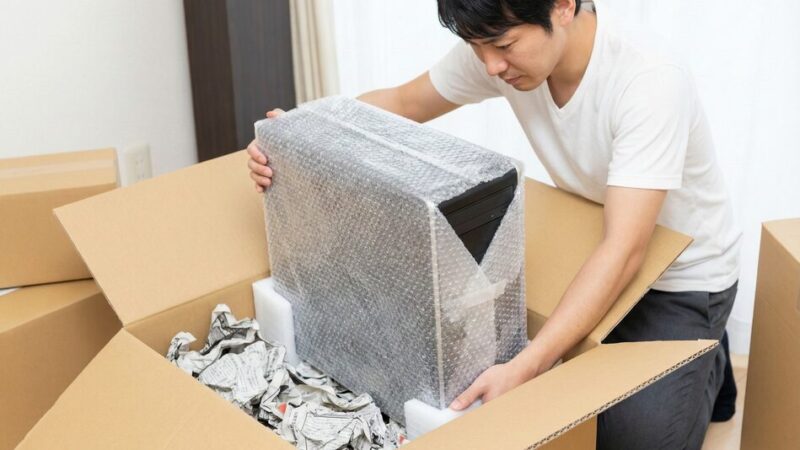
引っ越しでパソコンを安全に運ぶためには、適切な梱包と慎重な取り扱いが求められます。事前にデータのバックアップを取り、衝撃に備えて緩衝材を十分に使用して梱包しましょう。ダンボールには「精密機器」「パソコン在中」と明記し、上に物を積まないようにしてください。
引っ越し業者に依頼する場合は、事前にパソコンがあることを伝えましょう。引っ越し後はパソコンが正常に起動するか、破損がないかを確認しましょう。データに問題がある場合は事前に取ったバックアップから復元します。引っ越しの際はパソコンを安全に運ぶことを心がけましょう。
引越し前の準備で、不用品処分を検討されている方は、おすすめの不用品サービスをこちらでまとめています。合わせてご覧ください。